Property Edit · iProperty-editoren
Rediger iProperties i et fast panel mens du konstruerer – uten å åpne en ny dialog for hver fil.
Se funksjonen
Cadnor Flow for Inventor
Dokumentasjonen er beholdt på kildens originalspråk (engelsk).
Funksjoner · Cadnor Flow for Inventor
iProperty-editoren er kjernen. Utforsk også verktøyene for modellinspeksjon, iLogic og felles teamoppsett – med konkrete bruksområder og skjermbilder fra Flow.
Rediger iProperties i et fast panel mens du konstruerer – uten å åpne en ny dialog for hver fil.
Se funksjonen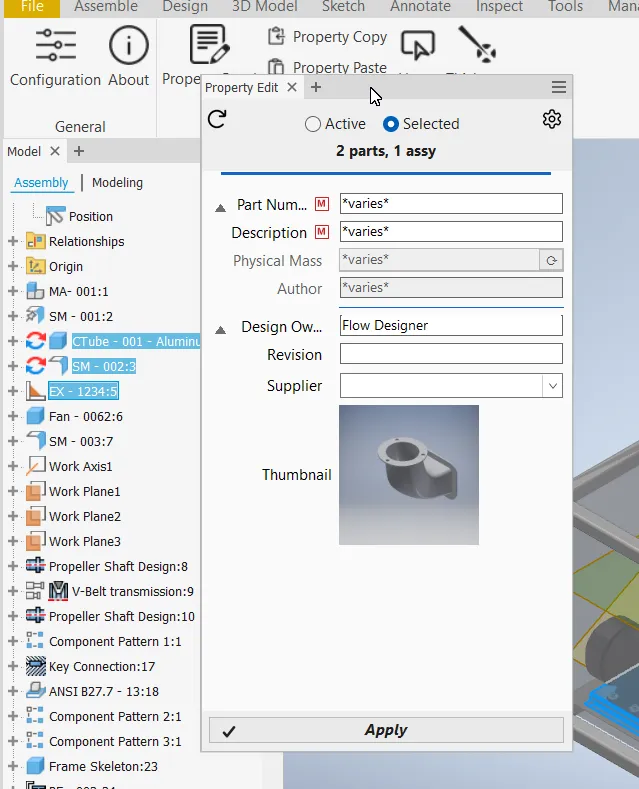
Velg flere komponenter og oppdater felles egenskaper med én Apply.
Se funksjonen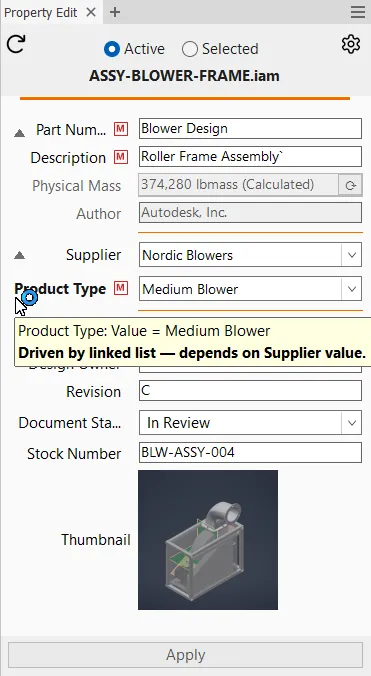
Styr hvilke verdier som kan velges, og la ett egenskapsvalg bestemme alternativene i det neste.
Se funksjonen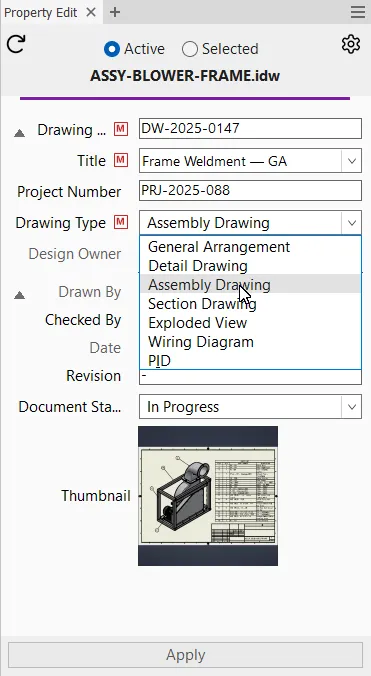
Gjør nødvendige verdier synlige og påkrevde, og beskytt felt som bare skal brukes som referanse.
Se funksjonen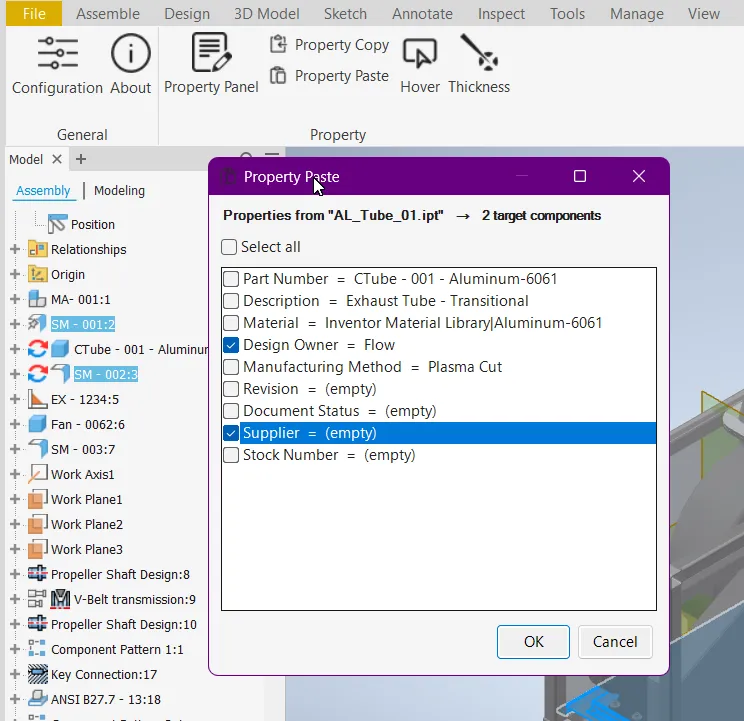
Overfør konfigurerte egenskaper mellom komponenter uten å skrive verdiene på nytt.
Se funksjonen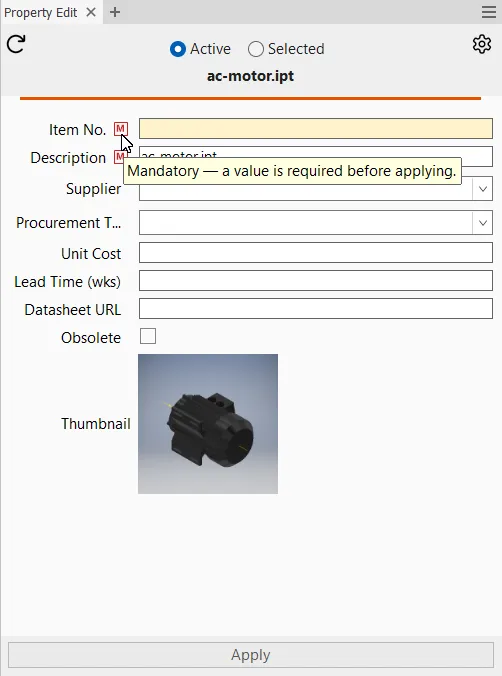
Gi deler, platedeler, sammenstillinger og tegninger egne egenskaper, grupper og visuelle kjennetegn.
Se funksjonen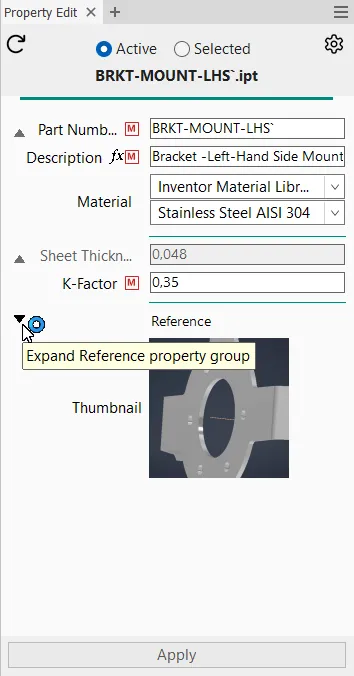
Arbeid med blant annet Material og BOM Structure, tallfelt og Fx-uttrykk i panelet.
Se funksjonen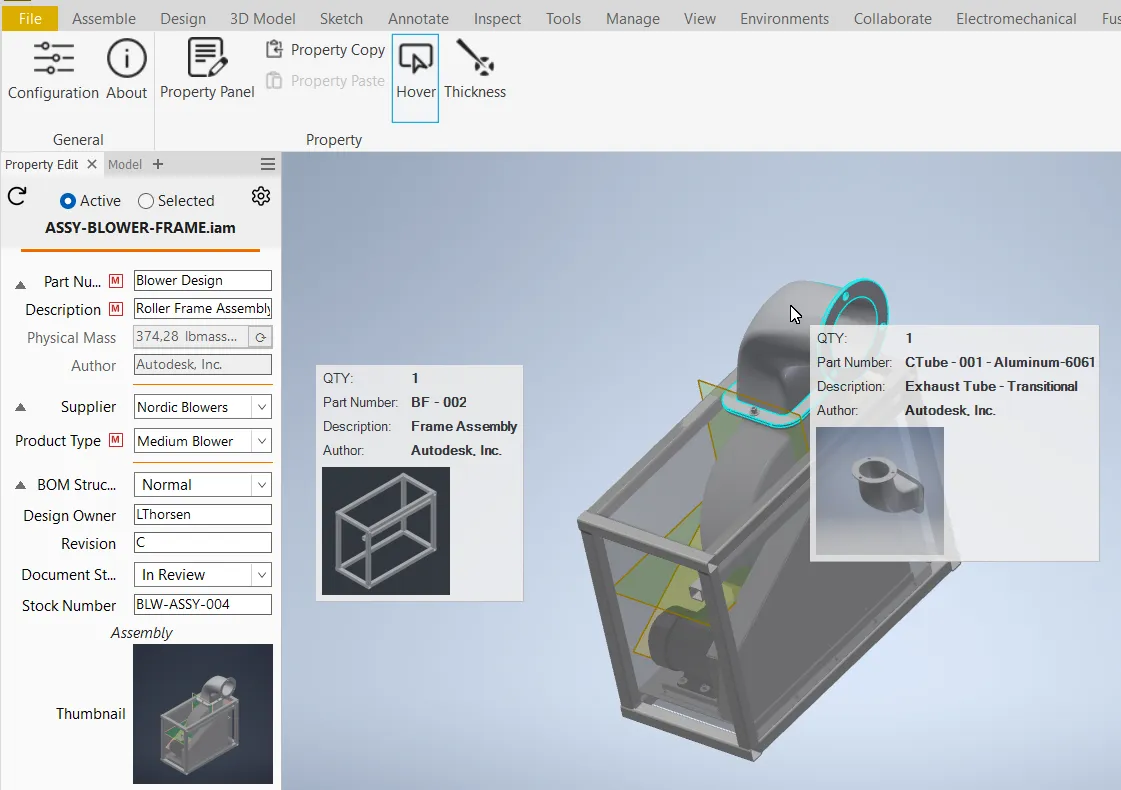
Se egenskaper og antall direkte i grafikkvinduet ved å føre markøren over en komponent.
Se funksjonen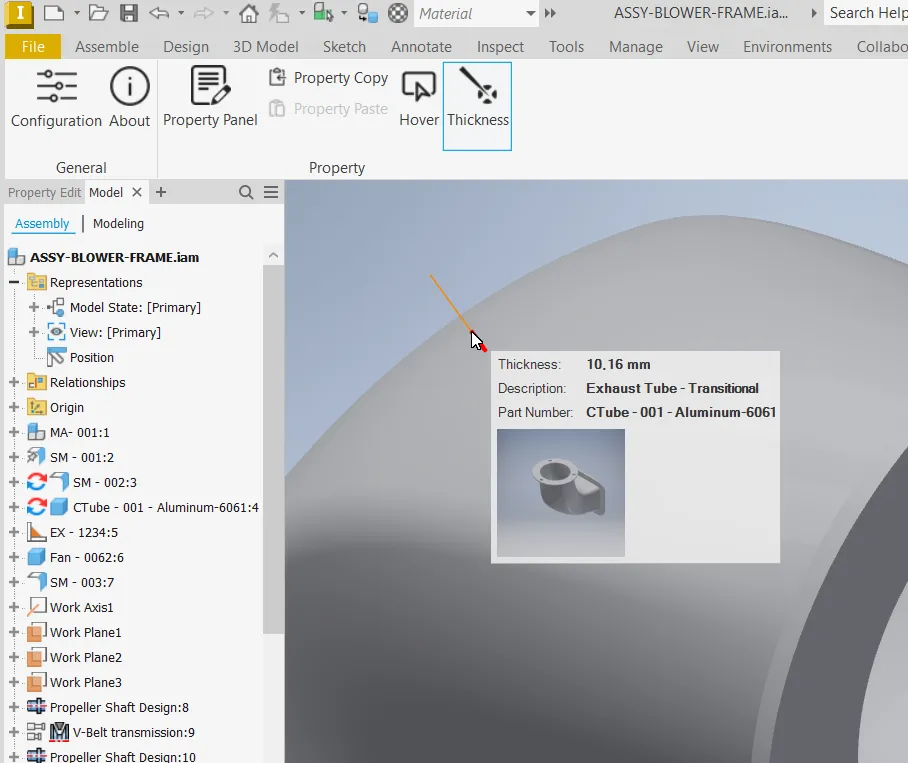
Pek på en flate og se lokal veggtykkelse med grafisk tilbakemelding mens markøren beveger seg.
Se funksjonen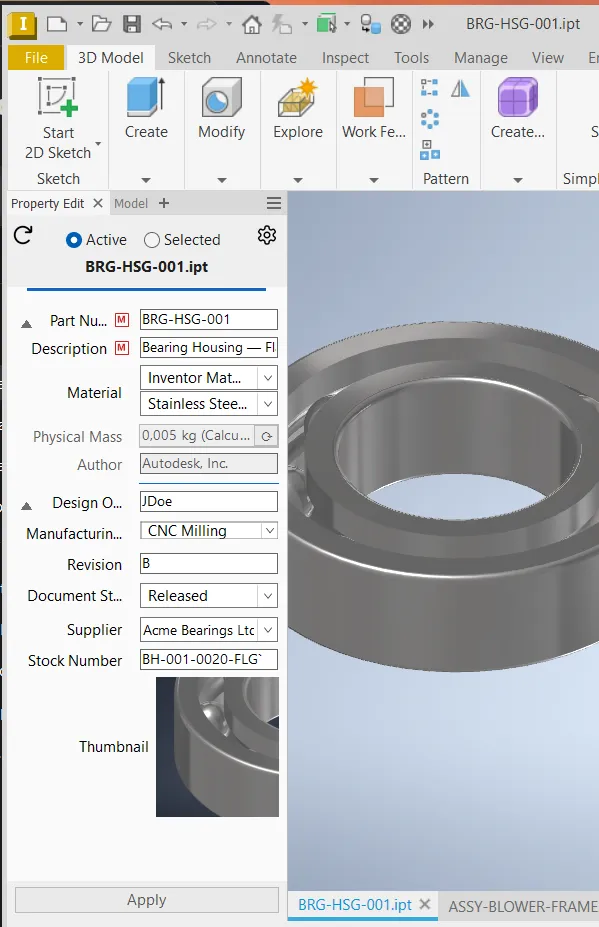
Gjør eksterne iLogic-regler tilgjengelige som tydelige knapper i Inventor-båndet.
Se funksjonenSamle Flow-konfigurasjonen på nettverksdeling eller i Vault og bruk samme oppsett i hele teamet.
Se funksjonen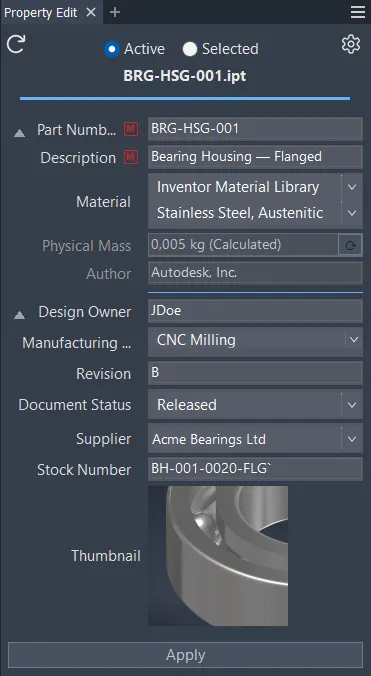
La egenskapspanel, dialoger, lister og verktøytips følge Inventors mørke tema.
Se funksjonenDen opprinnelige funksjonsbeskrivelsen er bevart nedenfor, med alle detaljer og skjermbilder.
Everything Flow brings to your Inventor workflow.
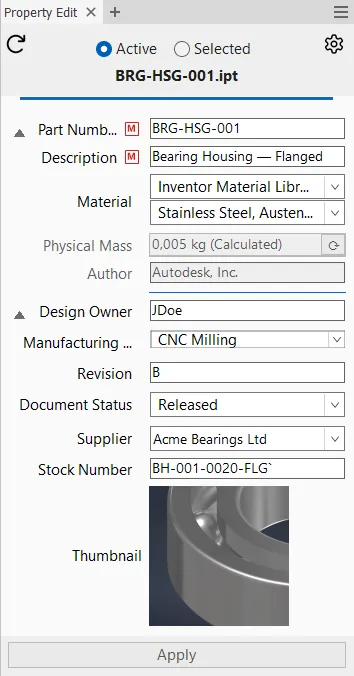
A configurable dockable panel that stays open while you design. Show only the properties your team needs — edit the active document, click any child component, or multi-select and edit several at once.
Part document — mandatory fields, read-only metadata, categorised dropdowns, and Material special property
Linked lists — changing Supplier cascades to matching Product Type values
Multi-edit — select several components and update common properties in one Apply
Copy / Paste — transfer configured properties between components
Purchased Part — custom category via iProperty rule, YesNo checkbox
Sheet Metal Part — teal accent bar, number-type fields with Fx expressions
Drawing — list-only dropdowns, read-only Design Owner carried from source part
Activate Hover from the ribbon. Move your cursor over any component. A tooltip appears with the properties you selected — Part Number, Description, Quantity, even a thumbnail. Every instance of that component highlights across the assembly.
Hover over any component to see properties, quantity, and a thumbnail — all instances highlight
Point at any surface and see wall thickness at that exact location, updated live as you move. Instant quality check for sheet metal, thin-walled plastics, and more.
Point at any surface and see wall thickness at that exact spot — updated live as you move
Give every external iLogic script a proper ribbon button with your own icon, label, and tooltip. Buttons enable/disable automatically based on document type.
Place your configuration on a network share or in Vault. Every Flow installation points to that single folder. Update the config — every user gets the change on next restart. Licence files work the same way.
Flow adapts to Inventor's dark theme natively. The Property Edit panel, all dialogs, dropdowns, and tooltips follow the theme. Full dark-mode support follows the applicable licence terms.
Light/Dark
Same panel, same properties — auto-adapts to Inventor's theme
Kontakt Cadnor med Inventor-versjon, Flow-versjon og en beskrivelse av problemet.
Kontakt Cadnor