CAD-migrering til Autodesk Inventor – konvertering av modeller og tegninger fra SolidWorks, Catia og Creo
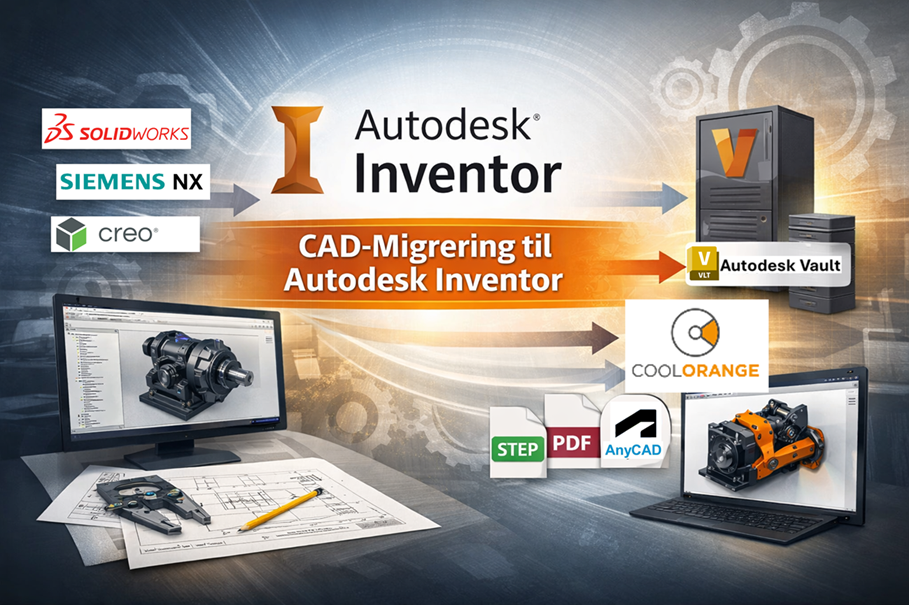
Mange virksomheter vurderer i dag CAD-migrering til Autodesk Inventor, men sitter samtidig på store mengder historiske modeller og tegninger fra andre CAD-systemer.
Hvordan konverterer man CAD-data fra systemer som SOLIDWORKS, Catia, PTC Creo eller Siemens NX til Inventor uten å miste verdien i arkivet med konstruksjonsdata?
Dette er et spørsmål mange engineering- og produksjonsbedrifter møter når de ønsker å standardisere konstruksjonsplattformen, forbedre integrasjon mot PDM og PLM eller redusere kompleksiteten i CAD-miljøet.
I denne artikkelen ser vi på:
- strategier for konvertering av CAD-modeller til Inventor
- hvordan historiske tegninger bør håndteres
- hvordan Autodesk AnyCAD kan redusere behovet for konvertering
- hvordan CAD-data kan struktureres i Autodesk Vault
Strategier for migrering av CAD-modeller
Når man migrerer CAD-data til Autodesk Inventor, finnes det i praksis tre hovedstrategier for håndtering av 3D-modeller.
Konvertering via nøytrale CAD-formater (STEP / IGES)
Den mest brukte metoden er eksport til nøytrale CAD-formater som:
- STEP
- IGES
- Parasolid
Disse formatene kan importeres direkte i Inventor og gir vanligvis god geometrisk kvalitet.
Ulempen er at modellene ofte blir såkalte “dumb solids”, hvor:
- feature-historikk går tapt
- parametre ikke kan redigeres
- modellen er vanskeligere å endre
Denne metoden brukes derfor ofte for:
- leverandørkomponenter
- eldre konstruksjoner
- arkivdata
Direkte import fra andre CAD-systemer
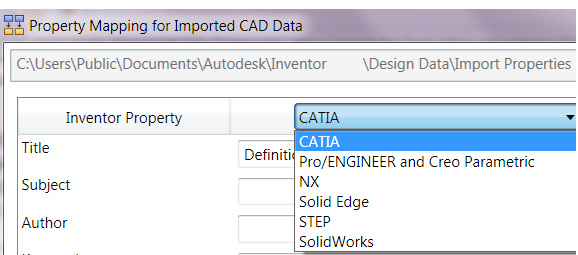
I mange tilfeller kan Autodesk Inventor lese CAD-filer direkte fra andre systemer.
Dette gjelder blant annet filer fra:
- SOLIDWORKS
- Catia
- PTC Creo
- Siemens NX
Dette gir ofte bedre resultat enn ren STEP-import, men modellens feature-historikk vil vanligvis ikke bli bevart fullt ut.
Metoden kan likevel være effektiv dersom konstruksjonene ikke forventes å bli vesentlig endret i fremtiden.
Samarbeid mellom CAD-systemer med AnyCAD
En stadig mer brukt strategi er å unngå konvertering helt ved å bruke Autodesk AnyCAD.
AnyCAD gjør det mulig å:
- referere direkte til CAD-filer fra andre systemer
- bruke dem i assemblies i Inventor
- oppdatere modeller automatisk når originalfilen endres
Dette gjør det mulig å arbeide i Autodesk Inventor samtidig som konstruksjonsdata fortsatt ligger i et annet CAD-format.
Fordeler inkluderer:
- ingen duplisering av CAD-data
- enklere samarbeid mellom CAD-systemer
- mulighet for gradvis migrering
Hvordan konvertere modeller fra andre CAD-systemer til Autodesk Inventor
En vanlig migreringssituasjon er overgang fra f.eks. SOLIDWORKS, Catia, PTC Creo eller Siemens NX til Autodesk Inventor.
Det finnes flere måter å gjøre dette på.
STEP-konvertering
Modeller eksporteres fra oprinnelig CAD-program som STEP og importeres i Inventor. Dette er den mest universelle metoden.
Direkte import
Inventor kan åpne SOLIDWORKS-, Catia-, PTC Creo- eller Siemens NX-filer direkte.
AnyCAD-referanser
SOLIDWORKS-, Catia-, PTC Creo- eller Siemens NX-filer kan brukes som referanser i Inventor gjennom Autodesk AnyCAD uten å konvertere dem.
Re-modellering
For produkter som fortsatt utvikles kan det være best å bygge modellen på nytt i Inventor.
Valg av metode avhenger av hvor aktiv konstruksjonen er og hvor mye den forventes å bli endret i fremtiden.
Håndtering av gamle tegninger i en CAD-migrering
I mange migreringsprosjekter viser det seg at tegninger er mer krevende å håndtere enn 3D-modellene.
Tegninger representerer ofte:
- produksjonsgrunnlag
- kundedokumentasjon
- regulatorisk dokumentasjon
- sporbarhet i produktutvikling
Når en modell migreres til et nytt CAD-system vil koblingen til tegningen ofte brytes.
Derfor er det viktig å ha en tydelig strategi for håndtering av historiske tegninger.
Arkivere tegninger som PDF
Den mest brukte strategien er å arkivere eksisterende tegninger som PDF.
Fordeler inkluderer:
- tegninger kan åpnes uten CAD-program
- dokumentasjonen bevares over tid
- produksjon kan fortsatt bruke tegningsgrunnlaget
I mange migreringsprosjekter eksporteres derfor alle eksisterende tegninger til PDF før migreringen.
Dette kan ofte automatiseres gjennom Autodesk Vault eller automatiseringsverktøy fra coolOrange.
Beholde tegninger i originalt CAD-format
En annen strategi er å beholde tegningene i sitt opprinnelige CAD-format.
Dette kan være aktuelt dersom:
- produktene fortsatt produseres
- tegningene forventes å bli oppdatert
- virksomheten fortsatt har tilgang til det gamle CAD-systemet
Ulempen er at dette kan skape langsiktig avhengighet til flere CAD-systemer.
Generere nye tegninger i Inventor
For produkter som fortsatt utvikles er det ofte mest hensiktsmessig å generere nye tegninger i Autodesk Inventor.
Dette gir blant annet:
- standardiserte tegningsmaler
- konsistent dimensjonering
- bedre integrasjon med Autodesk Vault
I mange prosjekter velger man derfor å ikke migrere tegninger direkte, men heller opprette nye tegninger etter behov.
Datamigrering og strukturering i Vault
Når store CAD-datamengder migreres skjer dette ofte samtidig med innføring eller opprydding i Autodesk Vault.
Her kan verktøy fra coolOrange bidra i migreringsprosessen.
For eksempel kan verktøyet powerLoad brukes til å:
- migrere store mengder CAD-filer til Vault
- analysere og validere data før import
- reorganisere mappestrukturer
- standardisere metadata
Etter migreringen kan automatiseringsverktøy som powerJobs brukes til oppgaver som:
- automatisk generering av PDF eller STEP
- publisering av tegninger
- automatisert filbehandling i Vault
Dette gjør det mulig å gjennomføre migreringsprosjekter mer kontrollert og med mindre manuelt arbeid.
En realistisk migreringsstrategi
I de fleste prosjekter er det ikke nødvendig å konvertere alle CAD-filer.
En mer effektiv strategi er å dele dataene i tre kategorier.
Aktive produkter
Modeller som fortsatt utvikles. Disse kan konverteres eller re-modelleres.
Vedlikeholdsprodukter
Importeres via STEP eller brukes gjennom Autodesk AnyCAD.
Historiske produkter
Arkiveres som PDF eller nøytrale formater.
Denne tilnærmingen reduserer både risiko og migreringskostnad.
Ofte stilte spørsmål om CAD-migrering
Kan Autodesk Inventor åpne SolidWorks-filer?
Ja. Autodesk Inventor kan importere SolidWorks-filer direkte eller bruke Autodesk AnyCAD til å referere til modellene uten konvertering.
Bør man konvertere alle CAD-modeller?
Som regel ikke. Mange virksomheter velger å konvertere aktive produkter, mens historiske modeller arkiveres som STEP eller beholdes som referanser.
Hva skjer med gamle tegninger?
I mange migreringsprosjekter eksporteres historiske tegninger til PDF for arkivering, mens nye tegninger opprettes i Inventor.
Oppsummering
Migrering av CAD-data til Autodesk Inventor handler ikke bare om filkonvertering.
Ved å kombinere:
- konvertering via nøytrale CAD-formater
- direkte import fra andre CAD-systemer
- samarbeid gjennom Autodesk AnyCAD
- strukturering og automatisering i Autodesk Vault
kan virksomheter gjennomføre en kostnadseffektiv og kontrollert CAD-migrering samtidig som historiske tegninger og konstruksjonsdata fortsatt bevarer sin verdi.